TU ANUNCIO / YOUR PUBLICITY

AQUÍ PODRÍA ESTAR TU ANUNCIO: / HERE COULD BE YOUR AD E-mail
Mostrando entradas con la etiqueta nubes de puntos. Mostrar todas las entradas

martes, 13 de enero de 2015

Easy creation of 3D files / Creación fácil de archivos 3D

Con todos los temas anteriores relacionados con nubes de puntos y dibujo 3D hemos tenido la necesidad de realizar una fácil programación para la exportación a archivos 3D.

Para el caso de las nubes de puntos hay dos formatos que brillan por su sencillez: Uno de ellos es el tipo XYZ (o ASCII) y otro el PLY.

La diferencia entre el PLY y el XYZ es que el PLY dice al principio de cuantos puntos cuenta el conjunto.

Sin embargo el formato LAS, aun siendo binario, es extremadamente sencillo. Contiene una cabecera con toda la información posterior del archivo y, como los puntos son relativos a uno inicial colocado en la cabecera resulta muy fácil realizar traslaciones y homotecias.

We've needed to perform easy programming to export to 3D files because of the above topics related point clouds and 3D drawing

In the case of point clouds, there are two formats that shine for its simplicity: One is the XYZ (or ASCII) and another type PLY.

The PLY format versus XYZ gives us at the beginning how many points account the set.

However, the LAS format, although binary, is extremely simple. It contains a header with all subsequent information file, and the points are relative to the initial one placed at the head is very easy to make translations and dilations.

El cuerpo sólido. El formato OBJ


Después de los preceptivos análisis de las nubes de puntos tenemos información suficiente para exportar un modelo 3D. El formato más sencillo es el OBJ. Lo mejor es mostrar un ejemplo:

After the prescribed analysis of point clouds, we have enough to export a 3D model information. The simplest form is the OBJ. It is best to show an example:

v 1 0 0 
v 0 1 0
v 0 0 1
f 1 2 3

Sencillo el archivo ¿no?. Pues, si lo guardamos como triangulo.obj y lo abrimos con un programa freeware como Wings, obtenemos:

Simple the file, Is not it?. Well, if we keep it as triangle.obj and we open it with a freeware program like Wings, we obtain:


Supongamos que queremos hacer una chimenea ancha típica de una central térmica:
We suppose we want to make a typical wide chimney of a power plant:


La forma tradicional sería la de trabajar sobre cou un programa de diseño gráfico 3D. La "otra" forma, la no ortodoxa sería abrir una hoja de cálculo:

The traditional way would be to work on a program of 3D graphic design. The "other" form, unorthodox, it would open a spreadsheet:


Copiar y pegar en el block de notas (o GEdit o Writer), y guardarlo como archivo OBJ:

Éste es el archivo. Poderis probarlo:

Copy and paste into notepad (or GEdit or Writer), and save it as OBJ file:

This is the file. You can try:

v 1 0 0
v 0.9950041653 0.0998334166 0
v 0.9800665778 0.1986693308 0
v 0.9553364891 0.2955202067 0
v 0.921060994 0.3894183423 0
v 0.8775825619 0.4794255386 0
v 0.8253356149 0.5646424734 0
v 0.7648421873 0.6442176872 0
v 0.6967067093 0.7173560909 0
v 0.6216099683 0.7833269096 0
v 0.5403023059 0.8414709848 0
v 0.4535961214 0.8912073601 0
v 0.3623577545 0.932039086 0
v 0.2674988286 0.9635581854 0
v 0.1699671429 0.98544973 0
v 0.0707372017 0.9974949866 0
v -0.0291995223 0.999573603 0
v -0.1288444943 0.9916648105 0
v -0.2272020947 0.9738476309 0
v -0.3232895669 0.9463000877 0
v -0.4161468365 0.9092974268 0
v -0.5048461046 0.8632093666 0
v -0.5885011173 0.8084964038 0
v -0.6662760213 0.7457052122 0
v -0.7373937155 0.6754631806 0
v -0.8011436155 0.5984721441 0
v -0.8568887534 0.5155013718 0
v -0.904072142 0.4273798802 0
v -0.9422223407 0.3349881502 0
v -0.9709581651 0.2392493292 0
v -0.9899924966 0.1411200081 0
v -0.9991351503 0.0415806624 0
v -0.9982947758 -0.0583741434 0
v -0.9874797699 -0.1577456941 0
v -0.9667981926 -0.255541102 0
v -0.9364566873 -0.3507832277 0
v -0.8967584163 -0.4425204433 0
v -0.8481000317 -0.5298361409 0
v -0.7909677119 -0.6118578909 0
v -0.7259323042 -0.6877661592 0
v -0.6536436209 -0.7568024953 0
v -0.5748239465 -0.8182771111 0
v -0.4902608213 -0.8715757724 0
v -0.4007991721 -0.9161659367 0
v -0.30733287 -0.9516020739 0
v -0.2107957994 -0.9775301177 0
v -0.1121525269 -0.9936910036 0
v -0.0123886635 -0.9999232576 0
v 0.0874989834 -0.9961646088 0
v 0.1865123694 -0.9824526126 0
v 0.2836621855 -0.9589242747 0
v 0.3779777427 -0.9258146823 0
v 0.4685166713 -0.8834546557 0
v 0.5543743362 -0.8322674422 0
v 0.6346928759 -0.7727644876 0
v 0.7086697743 -0.7055403256 0
v 0.7755658785 -0.6312666379 0
v 0.8347127848 -0.5506855426 0
v 0.8855195169 -0.4646021794 0
v 0.9274784307 -0.3738766648 0
v 0.9601702867 -0.2794154982 0
v 0.9832684384 -0.1821625043 0
v 0.996542097 -0.0830894028 0
v 0.9998586364 0.0168139005 0
v 0.1061058025 1.4962424799 3
v -0.0437992835 1.4993604046 3
v -0.1932667414 1.4874972157 3
v -0.340803142 1.4607714463 3
v -0.4849343503 1.4194501315 3
v -0.6242202548 1.3639461402 3
v -0.7572691569 1.29481405 3
v -0.8827516759 1.2127446057 3
v -0.9994140319 1.1185578183 3
v -1.1060905733 1.0131947708 3
v -1.2017154233 0.8977082162 3
v -1.2853331301 0.7732520577 3
v -1.356108213 0.6410698204 3
v -1.413333511 0.5024822252 3
v -1.4564372477 0.3588739938 3
v -1.4849887449 0.2116800121 3
v -1.4987027254 0.0623709936 3
v -1.4974421637 -0.0875612151 3
v -1.4812196549 -0.2366185412 3
v -1.4501972889 -0.383311653 3
v -1.4046850309 -0.5261748415 3
v -1.3451376245 -0.6637806649 3
v -1.2721500476 -0.7947542114 3
v -1.1864515679 -0.9177868364 3
v -1.0888984563 -1.0316492388 3
v -0.9804654313 -1.135203743 3
v -0.8622359198 -1.2274156666 3
v -0.735391232 -1.3073636586 3
v -0.6011987581 -1.3742489051 3
v -0.460999305 -1.4274031108 3
v -0.3161936991 -1.4662951765 3
v -0.1682287904 -1.4905365055 3
v -0.0185829952 -1.4998848863 3
v 0.1312484752 -1.4942469133 3
v 0.2797685541 -1.4736789189 3
v 0.4254932782 -1.438386412 3
v 0.5669666141 -1.3887220235 3
v 0.702775007 -1.3251819836 3
v 0.8315615043 -1.2484011633 3
v 0.9520393139 -1.1591467313 3
v 1.0630046614 -1.0583104884 3
v 1.1633488178 -0.9468999568 3
v 1.2520691773 -0.8260283139 3
v 1.3282792754 -0.6969032691 3
v 1.3912176461 -0.5608149972 3
v 1.44025543 -0.4191232473 3
v 1.4749026577 -0.2732437564 3
v 1.4948131455 -0.1246341042 3
v 1.4997879546 0.0252208507 3
v 1.4897773781 0.1748238073 3
v 1.4648814386 0.3226799821 3
v 1.4253488879 0.4673120453 3
v 1.3715747224 0.6072748809 3
v 1.3040962355 0.7411700267 3
v 1.2235876502 0.8676596466 3
v 1.1308533815 0.9854798981 3
v 1.0268199997 1.0934535602 3
v 0.9125269718 1.1905017958 3
v 0.7891162761 1.2756549309 3
v 0.6578209914 1.3480621437 3
v 0.5199529768 1.4069999652 3
v 0.3768897639 1.451879508 3
v 0.2300607931 1.4822523508 3
v 0.0809331308 1.4978150181 3
f 1 2 65
f 2 65 66
f 2 3 66
f 3 66 67
f 3 4 67
f 4 67 68
f 4 5 68
f 5 68 69
f 5 6 69
f 6 69 70
f 6 7 70
f 7 70 71
f 7 8 71
f 8 71 72
f 8 9 72
f 9 72 73
f 9 10 73
f 10 73 74
f 10 11 74
f 11 74 75
f 11 12 75
f 12 75 76
f 12 13 76
f 13 76 77
f 13 14 77
f 14 77 78
f 14 15 78
f 15 78 79
f 15 16 79
f 16 79 80
f 16 17 80
f 17 80 81
f 17 18 81
f 18 81 82
f 18 19 82
f 19 82 83
f 19 20 83
f 20 83 84
f 20 21 84
f 21 84 85
f 21 22 85
f 22 85 86
f 22 23 86
f 23 86 87
f 23 24 87
f 24 87 88
f 24 25 88
f 25 88 89
f 25 26 89
f 26 89 90
f 26 27 90
f 27 90 91
f 27 28 91
f 28 91 92
f 28 29 92
f 29 92 93
f 29 30 93
f 30 93 94
f 30 31 94
f 31 94 95
f 31 32 95
f 32 95 96
f 32 33 96
f 33 96 97
f 33 34 97
f 34 97 98
f 34 35 98
f 35 98 99
f 35 36 99
f 36 99 100
f 36 37 100
f 37 100 101
f 37 38 101
f 38 101 102
f 38 39 102
f 39 102 103
f 39 40 103
f 40 103 104
f 40 41 104
f 41 104 105
f 41 42 105
f 42 105 106
f 42 43 106
f 43 106 107
f 43 44 107
f 44 107 108
f 44 45 108
f 45 108 109
f 45 46 109
f 46 109 110
f 46 47 110
f 47 110 111
f 47 48 111
f 48 111 112
f 48 49 112
f 49 112 113
f 49 50 113
f 50 113 114
f 50 51 114
f 51 114 115
f 51 52 115
f 52 115 116
f 52 53 116
f 53 116 117
f 53 54 117
f 54 117 118
f 54 55 118
f 55 118 119
f 55 56 119
f 56 119 120
f 56 57 120
f 57 120 121
f 57 58 121
f 58 121 122
f 58 59 122
f 59 122 123
f 59 60 123
f 60 123 124
f 60 61 124
f 61 124 125
f 61 62 125
f 62 125 126
f 62 63 126
f 63 126 127
f 63 64 127
f 64 127 128
f 64 65 128
f 1 128 65
f 1 2 65

Puede parecer una locura pero en muchos casos salva de un aprieto en casos complicadas.

It may sound crazy but in many cases it saves a tight spot in complicated cases.

A new example with the tatispiral:


It is very easy make its 3d view:


lunes, 3 de marzo de 2014

Control de las termografías

Problemática inicial:

Cuando empezamos a hacer termografías, tuvimos los siguientes problemas:
  • Algunas cámaras venían con programas que no permitían exportar termografías modificadas con falso color.
Ejemplo de programa de tratamiento termográfico sin opciones de exportación

  • La termografías realizadas tenían un pobre contraste inicial

  • Si realizaban el paso a falso color no se podían controlar los límites de temperatura.
  • Por supuesto, no podría existir correlación entre los datos Lidar del láser escáner terrestre con las termografías.
Mejora del contraste:
Tras mucho buscar encontramos la forma más sencilla que consiste, o bien en utilizar la biblioteca CV de código abierto o las utilidades Image Imagick.

La orden es muy simple: convertir original -normalize destino. El resultado es el siguiente:


Aplicando patrones termográficos:
Ya al menos se puede ver. Ahora toco el hacerla interactuar con un patrón. Por ejemplo: azul, verde, rojo.

Ejemplo con azul-verde-rojo: dará tres grupos de temperaturas.
Ejemplo con violeta-azul-cyan-verde-amarillo-naranja-rojo: 7 grupos de temperaturas
Dado que estamos en Galicia podemos ajustar el rango de lectura de 0 a 35ºC. de esta manera que ayudaría a ver tres temperaturas diferentes
  • .... 5ºC: violeta
  • 5-10ºC: azul
  • 15-20ºC: cyan
  • 20-25ºC: verde
  • 25-30ºC: amarillo
  • 30-35ºC: naranja
  • 35 ... ªC: rojo
De este modo, la imagen tratada no sólo será más vistosa:


Sino que además sabemos la temperatura de cada elemento por el color.

Esto además nos deja abiertos a cualquier otro tipo de patrón. Imaginemos un patrón un poco más amplio: negro, marrón, rojo, naranja, amarillo, verde, azul claro, azul oscuro, violeta, gris, blanco:


Ecd Vl resultado sería:

Pudiendo llegar a crear efectos que rayan la psicodelia:

Resumiendo, podemos tener una amplia tipología de espectros relacionados directamente con la temperatura real obtenida de una termografía:


Correlacionado datos lidar y termografías:

Partimos de datos lidar y sus proyecciones (se pueden obtener desde la aplicación web: http://sitegi.enmacosa.com)

Tenemos una nube de puntos proyectada ortogonalmente:

Y/o la imagen en color (aunque éste se note poco)


También tenemos las imágenes termográficas:


Si cruzamos los datos de falso color y posición real de los puntos Lidar:
Aquí mostramos tres opciones posibles:


Nos decantamos por la tercera opción y ésta fue la aplicabilidad que le unimos a nuestra aplicación web:


A continuación comentaremos como realizar estas nubes de puntos termográficas desde la aplicación de escritorio desarrollada por Extraco, Misturas, Logica y Enmacosa.

Utilizando nuestro programa MEEL

Las particularidades que debe tener son:

  • Creación de cualquier espectro:
Si deseáramos cambiar por ejemplo a <rosa, violeta, rojo, naranja, amarillo verde cian, azul gris negro> (pink blueviolet red orange yellow green1 cyan blue gray black) el espectro sería:


  • Lectura de un grupo de archivos: Fácil, con un obketo "file".
  • Geolocalización de termografías:
Para la correlación de datos tenemos los siguientes puntos de partida:
  1. Podemos tener un GPS y con sus datos guardar la posición y el tiempo en que se realiza la lectura.
  2. Al guardar las fotografías ya tenemos el tiempos de su creación
  3. Como ya utilizamos con el programa los datos del eje
Conclusión de cada punto del eje (pk) podemos tener las coordenadas de las coordenadas el momento más cercano de los datos tomados del GPS y del momento del GPS buscaremos la foto más cercana creada en el tiempo. Una "simple" triple relación.
Y por último:
  • Previsualización de la foto normalizada y la relativa al espectro.

Veamos más de cerca estos ejemplos:


Claro está, podemos así variar más fácilmente el espectro:


Con el espectro convencional:


Como conclusión final, podremos tomar cualquier termografía, georreferencia o mezclar sus datos con una nube de puntos con la simple ayuda de un GPS.

domingo, 19 de enero de 2014

Photogrammetry and Geotechnics with VisualSFM / Fotogrametría y Geotecnia con VisualSFM

Manual fotogrametría práctica con VisualSFM para su uso en geología:

Descargable desde http://ccwu.me/vsfmSe instala y se abre el programa: (antes hemos hecho unas cuantas fotos de un talud para tener un ejemplo)


Manual practice VisualSFM photogrammetry for use in geology: 


Downloadable from http://ccwu.me/vsfm. It installs and the program opens (before we made a few pictures of a slope for an example)

Se seleccionan las fotos y se le deja trabajar:
We select the photos and let we work at the computer:


A continuación se pica en : después en    y se le deja trabajar:
Then, we clik in:                          then wue click in        and let we work at the computer:


Ahora hay que poner los puntos en sus coordenadas correctas. IMPORTANTÍSISMO, EL PROGRAMA ES MUY BUENO PERO NO HACE MAGIA NO ES ADIVINO. Para ello se pica en
Para seleccionar un punto se busca ese punto y se pica con control+ratón(derecho):

Now we have to put points in their correct coordinates. VERY IMPORTANT, THE PROGRAM IS VERY GOOD BUT IT DOES NOT MAGIC, IT IS NOT SEER. For it, click in
To select a point and that point is looking chop with control + mouse (right):


En este caso les pondremos valores sencillitos a tres puntos. Posteriormente se pica de nuevo en  para decirle al programa que reacalcule de nuevo todos los puntos. Se pica con el botón de mayúsculas pulsado. (si no se pica con Mayúsculas pulsado no hace nada y hay que repetir el proceso.

Ahora lo que queda es guardar lo cambiado. No lo anterior.

Si se pulsa: SFM > SaveNViewMatch:

In this case we will put simple values ​​to three points. Then you click again to tell the program that reacalcule again all points. you click the button with shift pressed. (if you click with Shift pressed does nothing and have to repeat the process. 

Now need to save what changed. Not before. 

Pressing: SFM> SaveNViewMatch:


Lo guardamos como cosa.ply (EXTENSIÓN PLY)
Save it with the extension ply.


Otra forma de guardar en con CMVS: 
Another way is to save it with CMVS:


Y guardará todo como lo estamos dejando:
 Guardará el proyecto como archivo cantos.nvm y directorio cantos.nvm.cmvs:
All will be saved as file .nvm and .nvm.cmvs


Si se desea se puede abrir con MeshLab:
You can open it with MeshLab:


Queda chulo:
That's OK:


Ya en nuestra aplicación se le cambia de .ply a .las:
With our application, we can change format .ply to .las.


Y ya se puede leer:
Then we can read it:


Y el resto es ya trabajar con nuestro programa.
Now, we can work with our program.


domingo, 12 de enero de 2014

Geotechnics, fractals and laser scanner. Can these three concepts have something in common? / Geotécnia, fractales y láser escáner. ¿Pueden estos tres conceptos tener algo en común?

Hace unos días, cuando empezamos a investigar si sería posible la complementación de conceptos como el láser escáner y la geotecnia, descubrimos que sí sería posible tal concomitancia. Al profundizar en cual sería el sistema de cálculo más adecuado, más cercano al sistema utilizado en campo, fuimos elaborando diversos procedimientos de cálculo con la ayuda de nuestro programa. 
A few days ago, when we began to investigate whether supplementation of concepts such as laser scanners and geotechnics be possible, such conjunction discovered that yes it would be possible. By delving into the system which would be more appropriate computer closer to the system used in the field, we were developing various computational procedures with the help of our program.

Al cartearnos con algunos de nuestros habituales seguidores de nuestro blog, en particular con R.R., surgieron varias dudas en torno a la forma de realizar estas mediciones. La duda era debida a que el sistema habitual era el de trepar físicamente por el talud y elegir planos característicos para la definición de los parámetros de buzamiento y rumbo. Estos planos característicos tienen estructura fractal y esta estructura es la que decidimos intentar reproducir con nuestro programa.
Some of our regular followers of our blog, in particular RR, several questions about how to perform these measurements arose. The doubt was due to the usual system was to physically climb the slope and choose characteristic to define the parameters of dip and direction planes. These planes are characteristic fractal structure and this structure is that we decided to try to play with our program.

El proceso definido anteriormente es bastante difícil de entender sin ejemplos claros y una detallada explicación. A continuación expondremos los avances que fuimos alcanzando en orden cronológico e intentaremos explicarlos con la mayor claridad posible.
The process defined above is quite difficult to understand without clear examples and a detailed explanation. Then we will present the progress that we were reaching in chronological order and we will try to explain as clearly as possible.

El ejemplo:
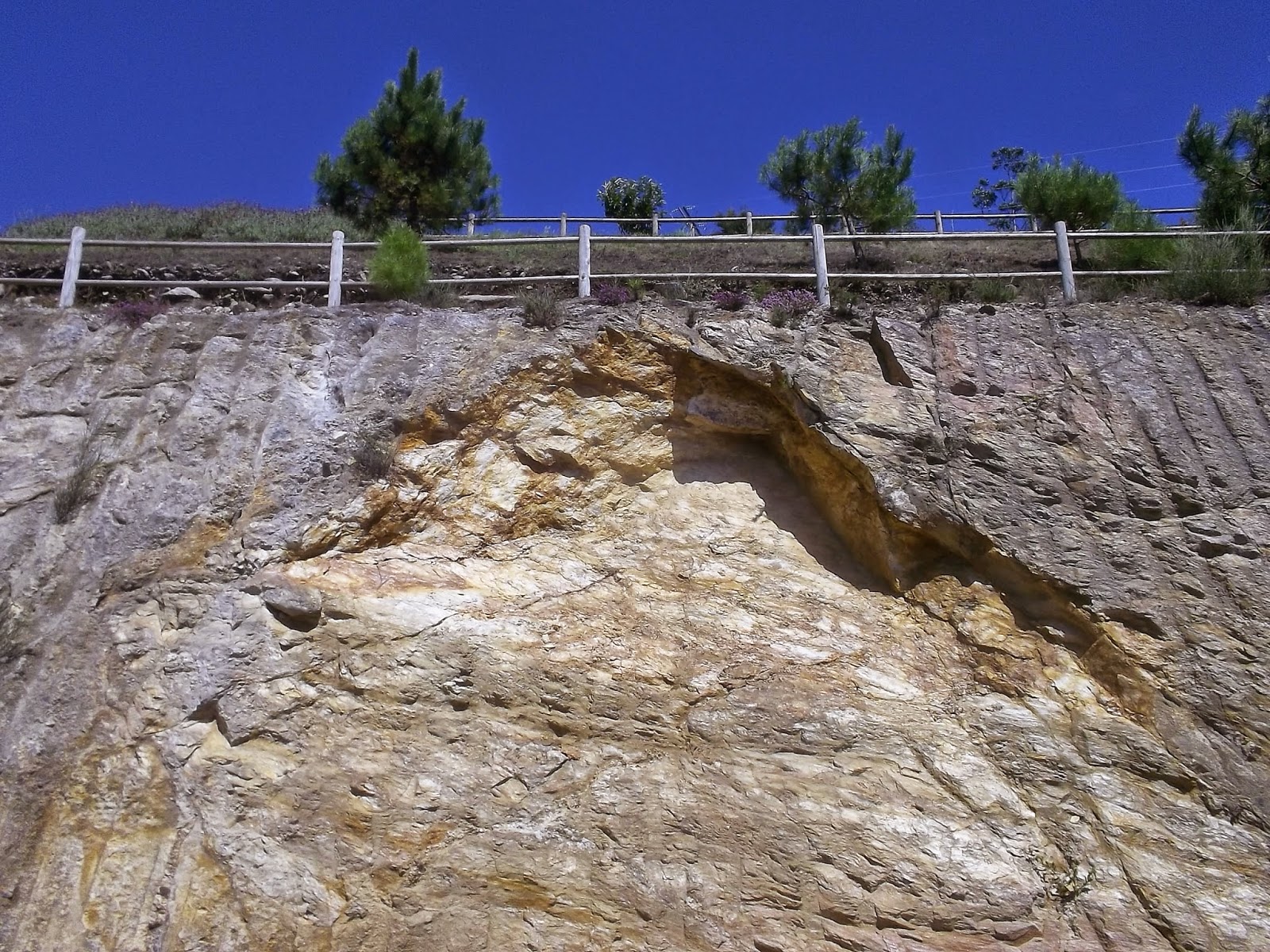
Hemos escaneado el siguiente talud:
We've scanned the following slope:


Y, por tanto, obtenido la nube de puntos:
And, therefore, obtained the point cloud:


Triangulamos en malla con nuestro programa:
Triangulated mesh with our program:


Una vez triangulado lo podemos ver en 3D:
Once triangulated, we can see it in 3D:


El cálculo de planos sería:
The calculation of planes would be this:


Y con la opción de sombras:
And with the option of shadows:


Si en lugar de dar estos pasos acometemos la dimensión fractal:
If instead of taking these steps we tackle the fractal dimension:


La selección fractal es un subconjuto (mayor cuanto mayor es el número de puntos) de aquellos planos claros que hubiera elegido un geólogo para la valoración de los diversos planos de definición.
The fractal is a subset selection (higher the greater the number of points) of those clear shots that had chosen a geologist for assessing various levels of definition.


Y de este subconjunto se hace la estadística de las familias de planos. Por polos:
And with this subset, the statistics of the families of planes are made. For poles:


Y por sombras:
And for shadows:


Si hubíeramos ido a tomar los datos de campo habríamos tomados los siguiente rumbos y buzamientos:
If we had gone to take the field data we had taken the following courses and dips:

155 48
122 35
126 48
282 66
325 88

Con los que hubiéramos obtenidos los siguientes diagramas:
With that we had obtained the following diagrams:


Se puede concluir que es más fiable el método fractal que la triangulación completa. Parece lógico. no todos los planos que aparecen en la triangulación tienen que ser planos de fractura característicos de las rocas. Un geólogo también preselecciona que pano tiene que medir antes de hacerlo.

La otra opción es seguir el procedimiento de la anterior entrada y decidir que puntos nos valen desde el 3D.


It can be concluded that it is more reliable to complete the triangulation fractal method. It seems logical. Not all levels shown in the triangulation must be flat characteristic fractured rock. A geologist also preselected to have to measure cloth before doing so.

The other option is to follow the procedure of the previous post and decide that we are worth points from the 3D.